用户指南
地图操作基础
登录系统后将进入地图主界面。系统会按账户权限自动加载隐患点、管线、行政区等图层,您可以直接在地图上进行浏览、定位与点位查看。
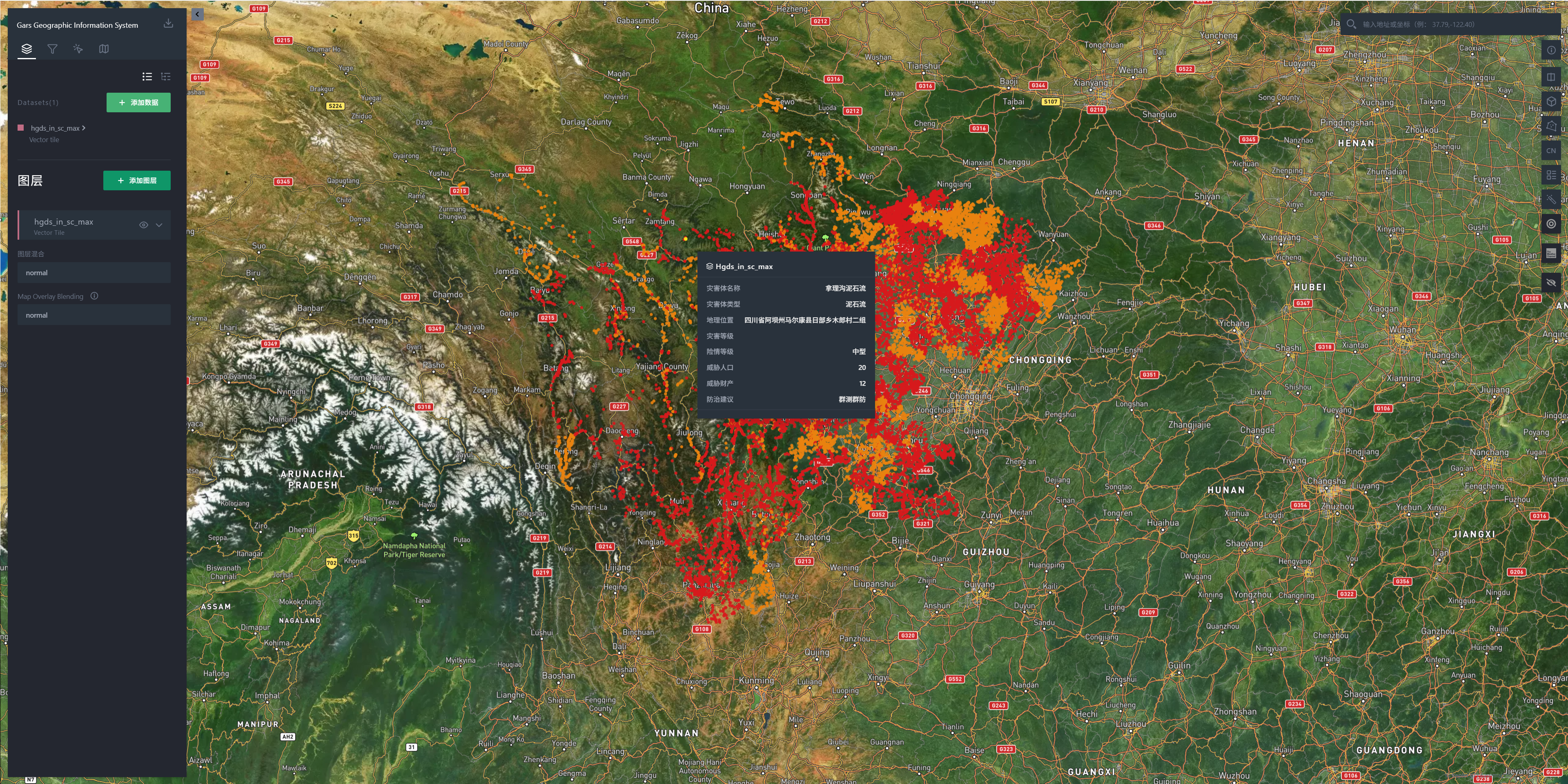
地图导航
- 拖动:按住鼠标左键拖动地图。
- 缩放:使用鼠标滚轮,或按住右键拖动同时调整俯仰角。
- 重置视角:开启或关闭 3D 地形/3D 建筑会自动调整俯仰角。
搜索与定位
地图右上角的搜索框支持两种方式:
按地址搜索
输入地名(如"成都市青羊区"),系统会自动给出候选地点列表,点击任一条目即可飞行定位,并在地图上显示一个标记点。
按坐标定位
按"经度,纬度"格式输入(例如 104.07,30.67),按回车即可直接飞行到该坐标并放置标记点。
清空搜索框或点击右侧的清除按钮可移除标记点。
查看点位信息
将鼠标悬停在地图上的任一数据点上,系统会显示该点的属性提示框。
- 提示框显示的字段由该图层预先配置;未配置时则显示该点位的全部属性。
- 当鼠标位于地图右侧时,提示框会自动翻转到光标左侧,避免遮挡。
进入位移时序图
当点击的点位包含历史观测的形变数据(属性中包含日期编号)时,系统会自动弹出"位移时间序列"窗口,绘制该点随时间变化的形变曲线。
详细使用方式见位移时序分析。
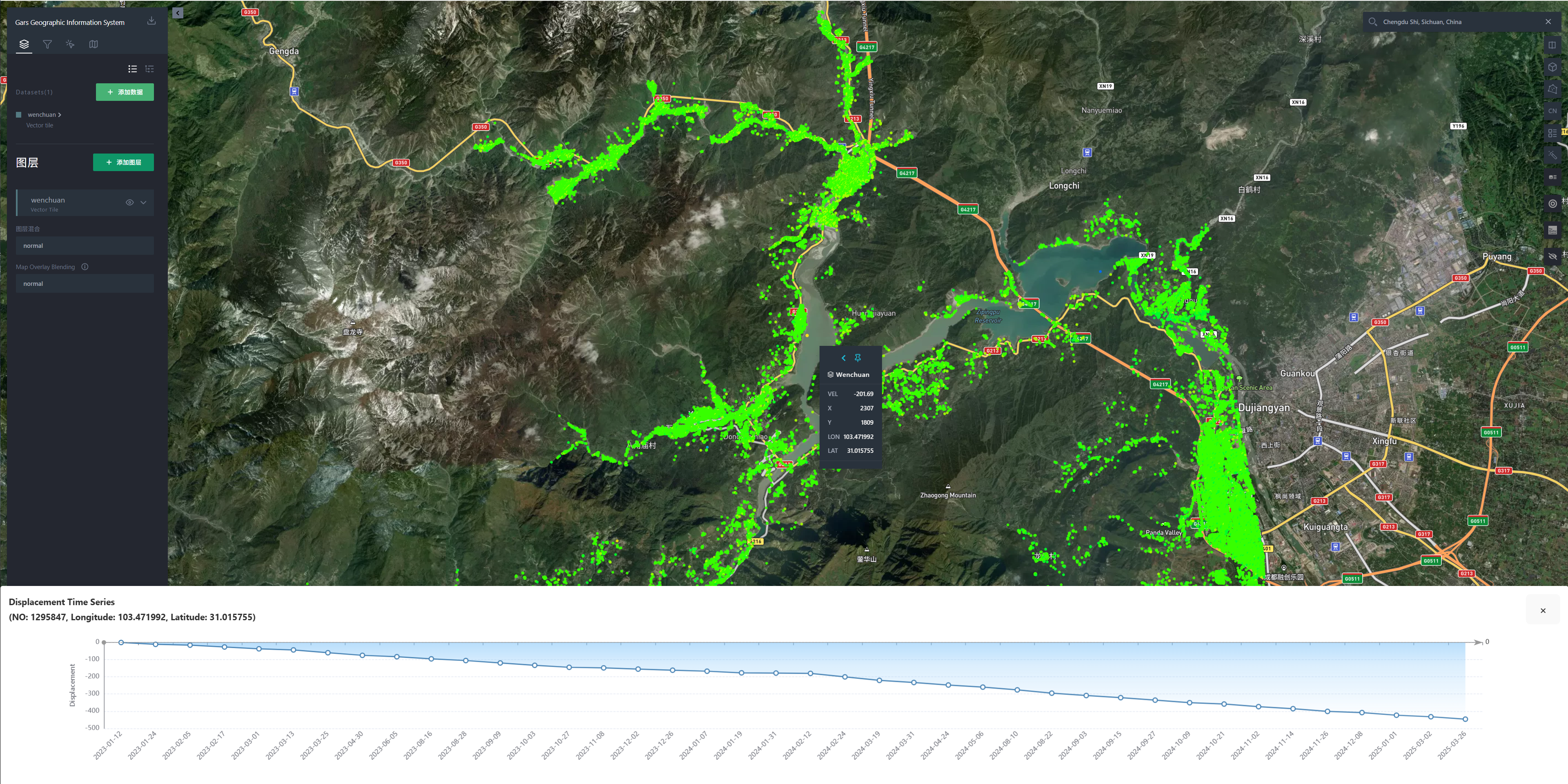
系统中的常见数据类型
- 点位数据:表示隐患点、监测桩等具体位置,常用于 InSAR 形变结果。
- 线数据:用于表示管线走向,可结合过滤器按行政区或管线名筛选。
- 图标数据:在地图上以醒目图标标记需要密切关注的隐患点。
- 行政区/界线数据:行政区划与管线相关界线,可在过滤器中开启高亮。