用户指南
图层控制
左侧面板顶部可在"图层"与"过滤器"两个标签页之间切换。本页介绍"图层"标签页的使用。
整体浏览
- 面板顶部显示已加载的图层数量。
- 系统按权限范围自动加载图层,加载过程中会显示进度条:"正在加载图层 X / Y"。
- 工具栏中的目录树图标可一键展开或折叠所有分组。
图层按其所属业务分组(例如管线、行政区、监测点等)以树状结构呈现,支持多层嵌套。每个分组:
- 显示分组名称与所含图层数量。
- 右侧的眼睛按钮可一键显示或隐藏整组图层。
- 点击分组标题可折叠/展开。
单个图层操作
在图层条目上可执行以下操作:
| 按钮 | 作用 |
|---|---|
| 放大镜 | 飞行定位到该图层的数据范围。 |
| 眼睛 | 显示或隐藏该图层。 |
| 展开 | 打开样式配置面板。 |
图层样式配置
展开图层后可调整以下参数。修改后立即在地图上生效。
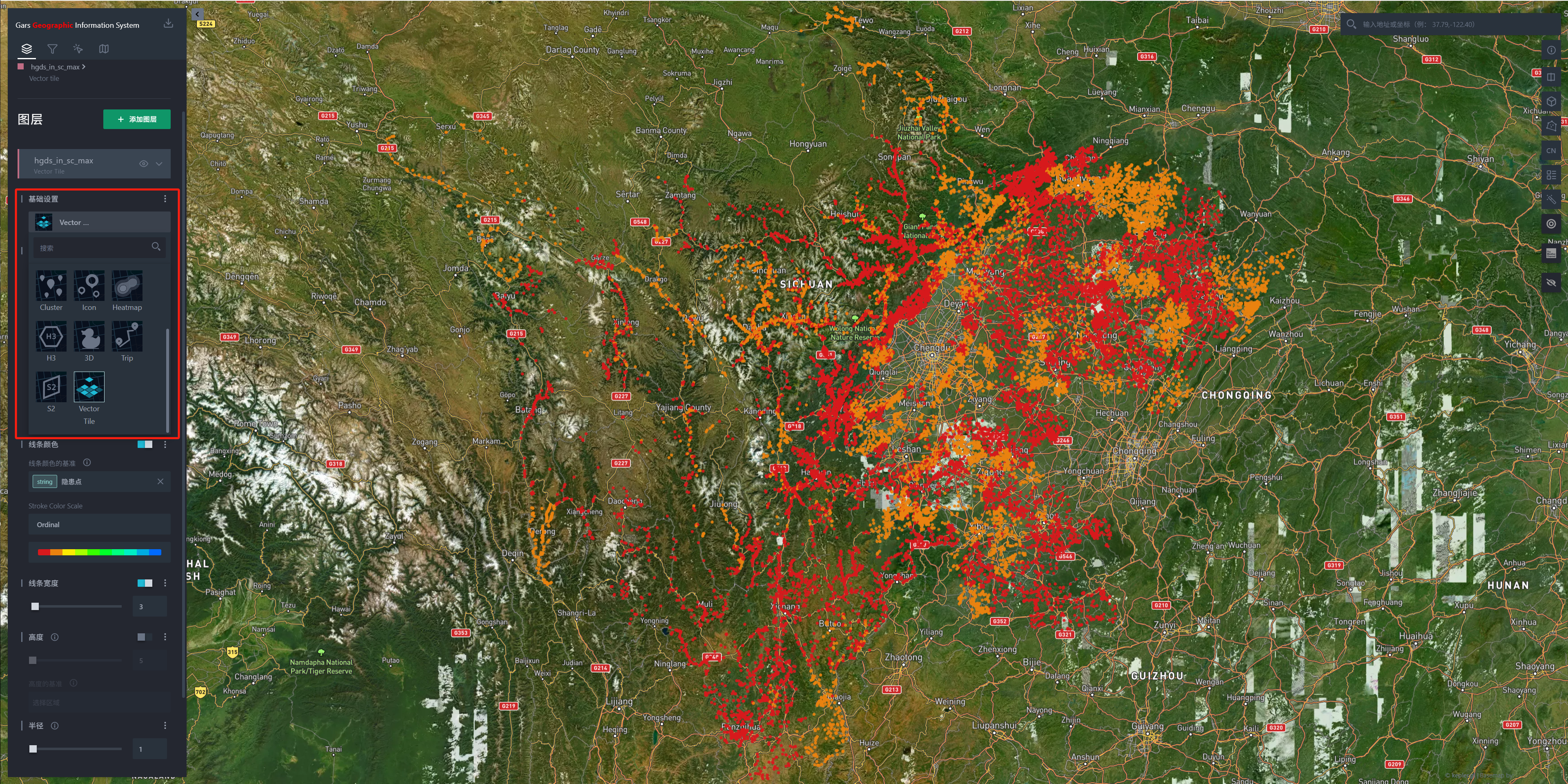
基础设置
仅 GeoJSON 图层可见,可切换两种渲染模式:
- Point(仅点):只渲染点要素。
- Polygon(全部几何):渲染所有几何类型,包括点、线和面。
填充色
- 颜色基准字段:默认使用
VEL(形变速度)作为着色字段,可改为图层中其它数值字段。 - 渐变条:点击渐变条可打开自定义调色板,按区间设置颜色。
- 透明度:滑块或数字框直接调整,范围 0–1。
线条颜色
- 颜色基准字段:默认
VEL,可改为其它字段。 - 渐变条:点击渐变条同样可打开调色板,独立配置线条颜色。
描边宽度
通过滑块或数字框设定线条/点位描边宽度,范围 0–8。
自定义调色板
打开渐变条后会显示调色板编辑器:
- 每一行代表一个颜色断点:左侧色块可点击选择颜色,右侧显示该断点对应的取值范围。
- 点击
+在该行后面插入新断点。 - 点击垃圾桶删除断点(断点数量不少于 2)。
- 编辑完成后点击 Confirm 应用,点击 Cancel 放弃修改。
速度图例
面板底部固定显示 VEL (mm/yr) 速度图例,对应当前默认配色(-60 ~ +40 mm/yr)。